Mo.co intrigue autant qu’il accroche. Entre son univers de chasse aux monstres, son accès encore très fermé et l’envie très concrète d’y jouer sur un vrai PC, le sujet coche toutes les cases du moment. Franchement, quand un jeu mobile promet une expérience aussi nerveuse, l’idée de le faire tourner sur grand écran avec une meilleure lisibilité, un contrôle plus précis et un confort de session bien supérieur devient vite évidente.
L’article en bref
Mo.co attire déjà les joueurs qui veulent quitter l’écran tactile pour une expérience plus confortable sur PC. L’émulation Android, bien réglée, permet de gagner en précision, en fluidité et en lisibilité, à condition de rester vigilant sur les sources d’installation.
- Jouer sur grand écran : lisibilité accrue, combats plus précis, confort prolongé
- Passer par un émulateur fiable : BlueStacks simplifie l’accès et la configuration
- Optimiser son setup : RAM, cœurs CPU, résolution et touches bien réglés
- Éviter les pièges : privilégier les sources officielles et ignorer les APK douteux
Avec les bons réglages, Mo.co sur PC devient une expérience nettement plus souple et agréable.
Dans les faits, Mo.co se présente comme un MMORPG signé Supercell, lancé en accès privé au printemps 2025 et pensé autour de l’exploration de mondes parallèles, de combats rapides et d’un style visuel très identifiable. Ce mélange fonctionne déjà très bien sur mobile, mais l’intérêt de le basculer sur ordinateur saute vite aux yeux : un écran plus large pour mieux lire l’action, une interface utilisateur plus confortable, et surtout un contrôle clavier-souris bien plus naturel pour viser, se déplacer et gérer les affrontements les plus chauds.
Pour beaucoup de joueurs, le vrai déclic vient au moment où le jeu prend une dimension plus “plateforme audiovisuelle” que simple application mobile. On ne parle pas ici de streaming ou de vidéo en ligne au sens classique, mais bien d’une expérience visuelle pensée pour durer, où la qualité vidéo, la fluidité et la lisibilité comptent presque autant que le gameplay lui-même. C’est aussi ce qui explique pourquoi le mot tutoriel revient souvent autour du jeu : quand l’accès est limité, le moindre guide devient précieux, surtout si l’on veut préparer son PC avant de recevoir une invitation ou un accès exclusif via QR code.
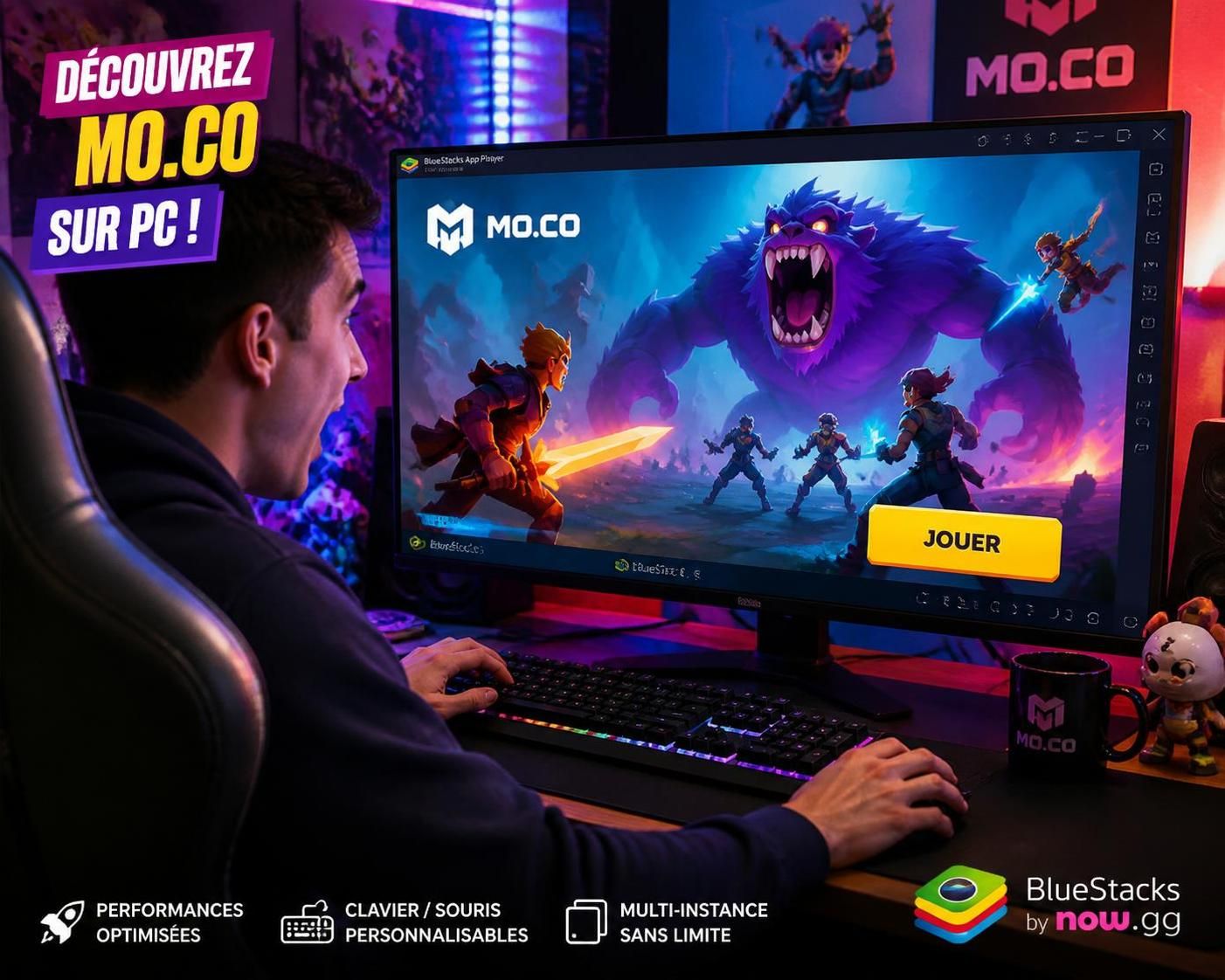
Mo.co sur PC : pourquoi l’expérience change tout
Passer sur PC n’a rien d’un simple caprice de confort. Dans un jeu comme Mo.co, où les combats peuvent vite devenir brouillons à l’écran, le gain de visibilité transforme la perception des détails, des ennemis et des zones de danger. Le jeu prend alors des allures de terrain de chasse bien plus lisible, un peu comme si on avait retiré la buée d’une vitre déjà très chargée visuellement.
Le bénéfice est encore plus net dans les situations où tout s’accélère. Sur smartphone, les manipulations s’enchaînent vite et l’ergonomie finit par fatiguer ; sur PC, les raccourcis, la précision du curseur et la stabilité d’un grand écran changent complètement la donne. On ne va pas se mentir, le genre de titre qui demande de réagir vite devient immédiatement plus agréable quand on n’a plus à lutter contre les limites du tactile.
Un confort visuel qui change la lecture du jeu
La première amélioration concerne la lecture de l’action. Les décors, les effets et les monstres ressortent mieux, ce qui aide à anticiper les attaques et à garder un œil sur le décor sans être noyé par les éléments à l’écran.
Ce point paraît secondaire jusqu’au moment où un boss remplit la moitié de la zone de jeu. Là, l’écart entre le téléphone et le PC devient très concret : le grand écran laisse respirer l’ensemble et réduit les erreurs bêtes. C’est souvent ce détail qui fait basculer une session “correcte” en session vraiment confortable.
Clavier, souris et manette : le trio gagnant
BlueStacks, l’un des outils les plus utilisés pour faire tourner les jeux Android sur ordinateur, permet de personnaliser les contrôles avec précision. Les déplacements en WASD, les compétences sur les touches numériques et l’inventaire sur une touche dédiée forment une base très efficace pour Mo.co.
Pour ceux qui préfèrent une approche plus console, une manette Xbox, PlayStation ou Switch Pro fonctionne très bien dans la plupart des configurations. Le plus important reste de choisir le périphérique qui limite la fatigue et garde l’action fluide. Petit bonus : une manette filaire réduit souvent la latence dans les combats les plus nerveux.
BlueStacks et Mo.co sur PC : l’option la plus simple à préparer
Quand il s’agit de préparer Mo.co pour le jour où l’accès devient possible, BlueStacks reste une solution très populaire. Son gros avantage tient à sa simplicité d’utilisation, à son intégration du Google Play Store et à sa gestion plutôt solide des jeux mobiles sur machine Windows. Pour un lecteur qui veut juste être prêt sans passer trois heures dans les réglages, c’est souvent la voie la plus directe.
L’outil exploite mieux les ressources du PC qu’un smartphone standard, à condition de lui laisser un peu d’espace pour respirer. Le mot-clé ici, c’est l’équilibre : trop peu de mémoire, et l’émulateur s’essouffle ; trop de paramètres mal choisis, et la machine perd en souplesse. Le bon réglage, lui, permet de profiter du jeu sans transformer l’ordinateur en radiateur de salon.
Télécharger et installer BlueStacks sans se tromper
Le téléchargement doit se faire depuis le site officiel pour éviter les versions modifiées ou les installeurs douteux. En 2026, la prudence reste essentielle, surtout quand un jeu attire déjà l’attention des communautés et des curieux à la recherche d’un raccourci.
L’installation se déroule ensuite de façon assez classique : lancement de l’installeur, acceptation des pilotes recommandés, puis redémarrage pour finaliser la configuration. Un point souvent négligé mérite pourtant d’être mis en avant : la virtualisation matérielle activée dans le BIOS améliore nettement la fluidité, surtout sur les machines moyennes.
| Élément | Configuration minimale | Configuration confortable |
|---|---|---|
| Processeur | Dual-core récent | Intel i5 ou Ryzen 5 et plus |
| Mémoire vive | 4 Go | 8 Go ou davantage |
| Stockage | 5 Go libres | SSD avec marge de sécurité |
| Système | Windows 7 ou supérieur | Windows 10/11 64 bits |
Ce tableau sert surtout de repère : pour une expérience agréable, le stockage sur SSD et une mémoire suffisante font une vraie différence. Le genre de détail qui paraît invisible au départ, mais qui évite les ralentissements au moment où l’action s’emballe.
Installer Mo.co via émulateur : ce qui marche vraiment, et ce qui bloque encore
Sur le papier, l’installation de Mo.co ressemble à celle de n’importe quel jeu Android : connexion au compte Google dans BlueStacks, recherche dans le Play Store, téléchargement, puis lancement. Dans la réalité, l’accès reste enfermé derrière un système d’invitation privée, ce qui change complètement la donne.
Autrement dit, le jeu n’apparaît pas librement dans la boutique standard pour tout le monde. Les joueurs doivent souvent attendre un lien exclusif, un QR code ou une invitation distribuée par Supercell ou des créateurs partenaires. C’est frustrant, oui, mais c’est aussi ce qui explique pourquoi tant de fans préparent déjà leur machine à l’avance.
Les méthodes à privilégier
Pour éviter les mauvaises surprises, mieux vaut se concentrer sur les circuits officiels. Les réseaux de Supercell, les annonces de créateurs de contenu et les accès partagés via lien sécurisé restent les seules pistes fiables à suivre.
Les APK circulant hors des canaux reconnus doivent être écartés sans hésiter. Certains promettent un accès immédiat, mais le prix à payer peut être bien plus lourd qu’une simple perte de temps : compte compromis, données exposées, installation instable. Bref, le raccourci le plus tentant est souvent le plus risqué.
- Installer l’émulateur officiel depuis le site de BlueStacks
- Activer la virtualisation pour gagner en fluidité
- Ajouter son compte Google dans l’environnement Android
- Attendre une invitation valide pour accéder à Mo.co
- Éviter les APK non vérifiées trouvées sur des sites tiers
Cette séquence paraît simple, mais elle résume l’essentiel : préparer le terrain avant même de pouvoir lancer le jeu. Et dans un univers aussi fermé, avoir un PC déjà prêt devient presque une stratégie en soi.
Les limites actuelles à garder en tête
Le vrai frein aujourd’hui n’est pas technique, mais bien lié à l’accès. Tant que le système d’invitation reste en place, l’émulateur ne peut pas contourner la politique de distribution du jeu.
Il faut donc penser Mo.co sur PC comme à une promesse déjà bien cadrée, mais pas encore totalement ouverte. Cette nuance compte, car elle évite de confondre préparation utile et fausse solution miracle. Le meilleur plan, c’est souvent celui qui attend le bon moment sans bricoler n’importe quoi.
Réglages PC, manette et interface : les détails qui font passer Mo.co au niveau supérieur
Une fois l’accès obtenu, l’intérêt ne se limite pas à l’installation. Le vrai plaisir vient des réglages fins, ceux qui transforment une simple session en expérience nette et stable. Les joueurs qui passent du mobile au PC remarquent vite qu’un bon paramétrage change autant le ressenti que la machine elle-même.
La bonne nouvelle, c’est qu’il n’y a rien de compliqué. Quelques ajustements suffisent pour que le jeu gagne en souplesse : résolution adaptée, mémoire allouée correctement, touches bien réparties et périphérique choisi selon les habitudes. On est loin du bricolage obscur, et c’est tant mieux.
Les réglages qui valent vraiment le coup
Pour Mo.co, une résolution en 1920 x 1080 reste souvent le meilleur compromis entre confort visuel et performances. Avec quatre gigaoctets de RAM minimum dédiés à l’émulateur, et davantage si le PC suit, le jeu respire déjà mieux.
Attribuer plusieurs cœurs CPU aide aussi à stabiliser l’ensemble, surtout dans les zones où l’action se densifie. L’idée n’est pas de tout pousser au maximum, mais de trouver un point d’équilibre où la qualité vidéo reste propre sans sacrifier la fluidité. C’est souvent là que le jeu gagne son vrai confort.
| Réglage | Effet recherché | Conseil pratique |
|---|---|---|
| Résolution | Meilleure lisibilité | 1920 x 1080 pour commencer |
| RAM | Réduction des ralentissements | 4 Go minimum, 8 Go si possible |
| CPU | Fluidité dans les combats | Allouer plusieurs cœurs disponibles |
| Contrôles | Réactivité accrue | WASD, compétences et inventaire personnalisés |
Ce tableau condense les choix les plus utiles, sans tomber dans le réglage pour le réglage. En pratique, c’est souvent cette combinaison qui fait passer Mo.co d’une simple curiosité à un vrai confort de jeu.
Pourquoi la manette et le plein écran peuvent tout changer
La manette apporte une sensation plus détendue, surtout lors des longues sessions. Elle convient bien aux joueurs qui aiment garder une prise en main simple, sans forcément miser sur les réflexes ultra-précis du clavier-souris.
Le plein écran, lui, aide à s’immerger dans l’univers et à profiter de l’esthétique du jeu, qui n’est pas là pour faire de la figuration. Quand on combine affichage large, périphérique bien choisi et interface claire, le résultat devient franchement plus abouti qu’une session sur mobile calée entre deux notifications.
Et si l’objectif est aussi de streamer ou de capturer ses parties pour un usage éditorial, le PC offre une base bien plus souple que le téléphone. C’est là que Mo.co prend une vraie dimension de plateforme audiovisuelle de jeu, avec une image propre, des contrôles lisibles et un rendu plus facile à partager.
Au fond, le PC ne sert pas seulement à jouer à Mo.co : il permet d’en profiter avec plus de clarté, plus de contrôle et bien moins de contraintes.
Mo.co existe-t-il en version PC native ?
Non, à ce jour, Mo.co n’a pas de version PC officielle. Le jeu se lance sur ordinateur via un émulateur Android comme BlueStacks.
Peut-on installer Mo.co directement depuis le Play Store ?
Pas toujours. L’accès reste limité par un système d’invitation privée, donc le jeu n’apparaît pas forcément dans les recherches habituelles.
Quel est le meilleur réglage pour jouer confortablement ?
Une base solide consiste à allouer au moins 4 Go de RAM, activer la virtualisation, utiliser une résolution en 1920 x 1080 et personnaliser les touches.
Faut-il éviter les APK trouvées sur des sites tiers ?
Oui, clairement. Les APK non officielles peuvent être instables, malveillantes ou dangereuses pour les données personnelles.
Manette ou clavier-souris pour Mo.co sur PC ?
Les deux fonctionnent bien, mais le clavier-souris offre plus de précision, tandis que la manette privilégie le confort sur les longues sessions.


